Comment synchroniser ta vidéo avec ton son
Pour synchroniser une vidéo avec ton son, filme-la avec le son en haut-parleur, cale le son de la vidéo sur le morceau, puis garde le morceau comme son. À la main, il faut faire glisser chaque prise jusqu’à ce que les deux sons coïncident. Stalak écoute chaque prise et la cale pour toi, puis te laisse l’ajuster image par image.
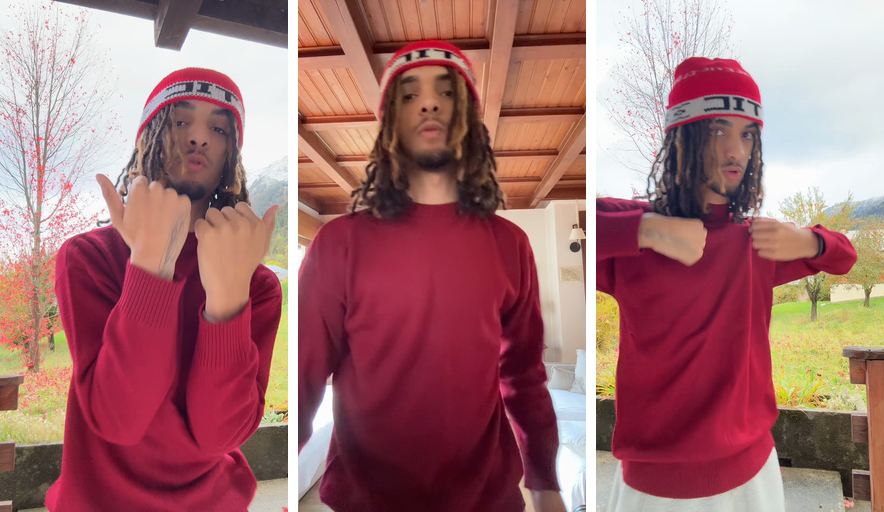
Avant : 3 prises
Après : le montage de Stalak
Comment synchroniser un son et une vidéo séparés ?
Pose le son et la vidéo sur la même timeline, trouve le même moment dans les deux, comme une grosse caisse, un clap ou le premier mot, et fais glisser la vidéo jusqu’à ce qu’ils coïncident. Coupe ensuite le son de la vidéo et garde le morceau. Plus le son de la vidéo est clair, plus c’est facile.
- Filme avec le son en haut-parleur : le son de la vidéo devient ton repère.
- Tape une fois dans tes mains devant la caméra au début d’une prise : ça fait un pic net à caler.
- Cale sur un son sec, jamais sur une note tenue.
Comment rattraper une vidéo dont le son est décalé ?
Décale la vidéo par rapport au son, une image à la fois, jusqu’à ce que la bouche tombe sur les sons bouche fermée comme P, B et M. À 30 images par seconde, une image dure un trentième de seconde : c’est peu, mais ça se voit sur une bouche.
- Vérifie plusieurs moments, pas seulement le début.
- Si un passage revient dans le morceau, vérifie que la prise est calée sur le bon.
- Si la bouche est en retard partout, avance la prise ; si elle est en avance, recule-la.
Pourquoi garder le morceau plutôt que le son de la vidéo ?
Le micro du téléphone enregistre la pièce : l’écho, l’enceinte, ta voix par-dessus le son. Le fichier du morceau, c’est le vrai mix. En calant la vidéo dessus, tu as le son du studio avec ton interprétation à l’image.
Comment Stalak cale tes prises ?
Quand tu ajoutes une prise filmée avec le son en haut-parleur, Stalak écoute son son, trouve le bon endroit dans ton morceau et la cale. Si un passage revient ou si le son est difficile à lire, il te le dit, et − / + décalent la prise d’une image plus tôt ou plus tard.
- « Calée sur le son » : c’est fait.
- « Passage répété dans le son » : essaie ⇄ si la bouche ne suit pas.
- « À vérifier » : ajuste avec − / +.
- « Son de la vidéo illisible » : cale-la à la main avec − / +.
Stalak en une minute
Voici chaque étape dans Stalak en taille téléphone, avec les prises de l’exemple plus haut.
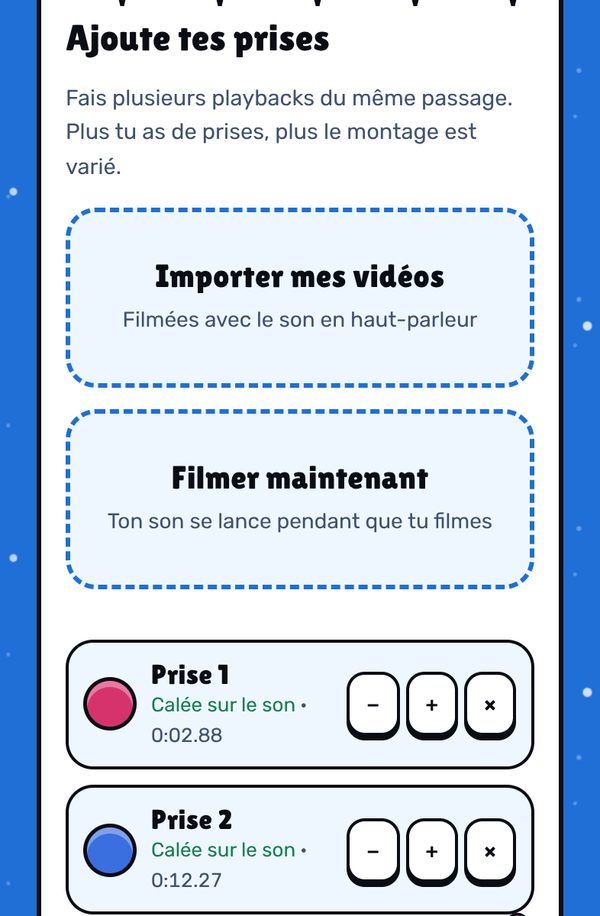
1. Ajoute tes prises. Stalak écoute chacune et la cale sur le son : « Calée sur le son ». Chaque prise a aussi − / + et ×. 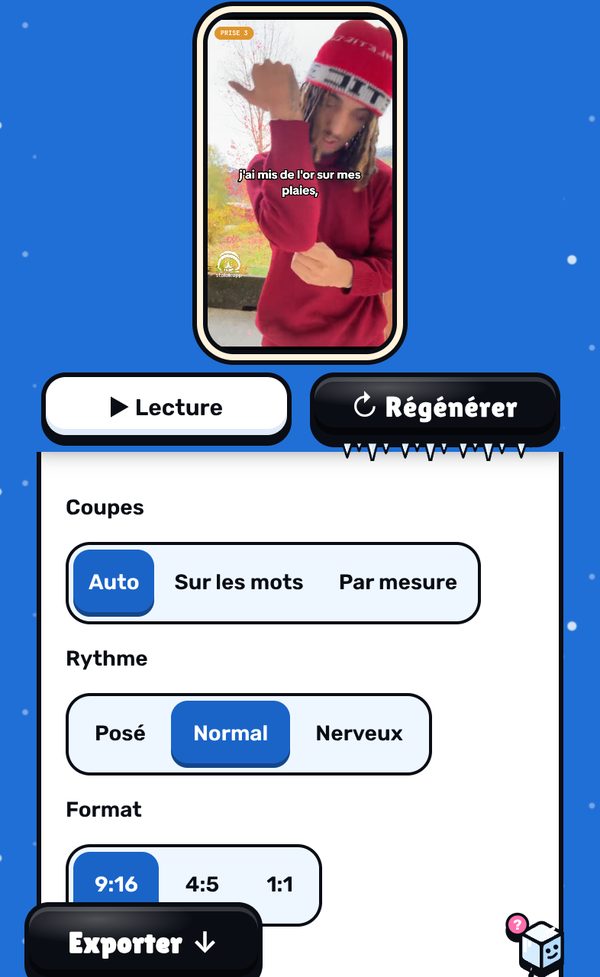
2. Vérifie et ajuste. Lance le montage. Si une prise est décalée d’une image, − / + la décalent d’une image plus tôt ou plus tard. 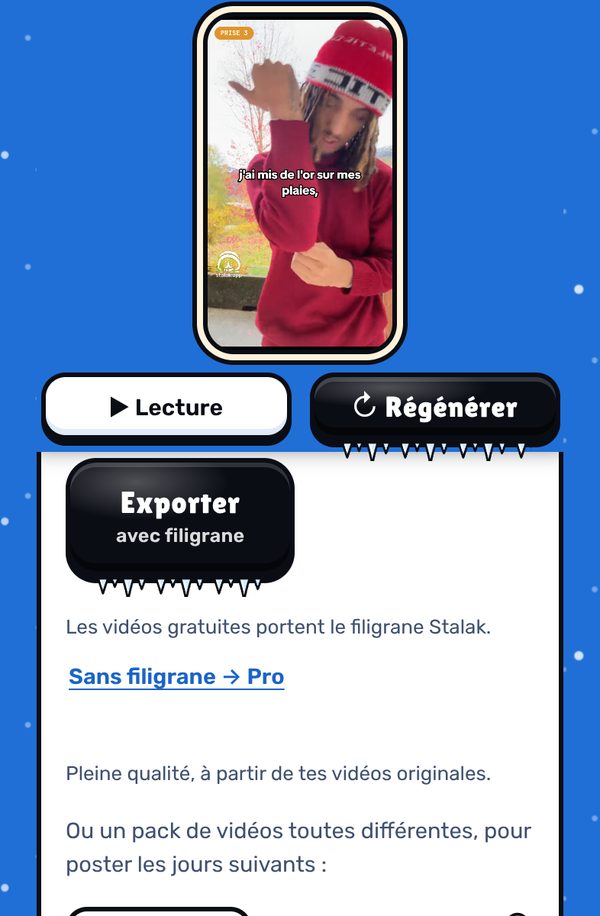
3. Exporte avec le vrai son. La vidéo garde ton morceau comme son, en pleine qualité, à partir de tes vidéos originales.
Gratuit, dans ton navigateur, sans inscription.
Ce qui est gratuit, ce qui est Pro
- Gratuit : vidéos illimitées montées sur le rythme, paroles à l’écran en phrases entières, 3 filtres, vidéos 9:16, aucune pub. Un petit filigrane (le visage de la mascotte et stalak.app) sur chaque vidéo.
- Stalak Pro (7,99 $/mois ou 49,99 $/an) : sans filigrane, le mode Clip 16:9, paroles mot par mot et karaoké, paroles écrites pour toi à partir de ta voix, tous les filtres et les effets premium.
- Creator Plus (14,99 $/mois ou 99,99 $/an) : tout Pro, plus les packs de vidéos, la sauvegarde en ligne automatique (100 Go) et « Parler à un humain ».
Questions fréquentes
Comment décaler une vidéo pour la caler sur le son ?
Décale la vidéo plus tard sur la timeline, ou le son plus tôt, jusqu’à ce que la bouche suive. Dans Stalak, + décale une prise d’une image plus tard et − d’une image plus tôt.
Stalak peut-il caler une vidéo filmée sans le son ?
Stalak cale les prises grâce à leur son, alors filme avec le son en haut-parleur. S’il n’arrive pas à lire le son d’une prise, il te le dit, et tu peux quand même la caler à la main avec − / +.
Caler la vidéo change sa qualité ?
Non. Stalak change seulement le moment où la prise commence ; l’export est fait à partir de tes vidéos originales, en pleine qualité.
Stalak est gratuit ?
Oui : vidéos illimitées, sans compte et sans pub. Les vidéos gratuites portent un petit filigrane (le visage de la mascotte et stalak.app) ; passe à Pro (7,99 $/mois ou 49,99 $/an) pour exporter sans.
Mes vidéos sont envoyées en ligne ?
Non. Le montage se fait dans ton navigateur, sur ton appareil. Seules exceptions, si tu les utilises : les projets en ligne (Creator Plus, sauvegarde automatique) et le son envoyé pour les paroles automatiques (Pro).
Stalak est fait par 99Sayso, rappeur indépendant du collectif Alaska. Il l’a codé pour monter ses propres prises sur le rythme.